|
|
Закладка "Настройки" 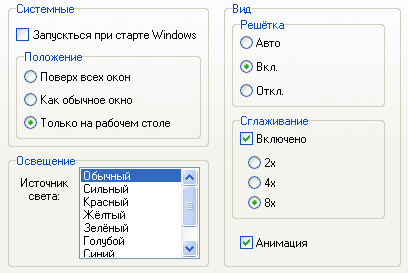
Системные
| Запускаться при старте Windows: |
программа будет автоматически запускаться при старте операционной системы. |
| Положение: |
- Поверх всех окон - часы будут распологаться над всеми остальным окнами.
- Как обычное кокно - часы ведут себя как обычное коно, тоесть могут перекрываться другими окнами.
- Только на рабочем столе - в этом случае часы будут видны только на рабочем столе, когда нет других окон либо они не перекрывают часов.
|
Освещение
Источник света: выберите один из пунктов и освещение часов изменится.
Вид:
| Решётка: |
- Авто - решётка автоматически появляется при каких-либо действиях и скрывается через 5 секунд.
- Вкл. - включена постоянно
- Выкл. - не видна.
Примечание: решётка используется только в режиме настроек.
|
| Сглаживание: |
Включение этой опции позволяет улучшить качество изображения самих часов, на следующей картинке Вы видете сравнение всех режимов: |
 |
Для включения сглаживания выберите режим и нажмите кнопку "Готово". Если Ваш видеоадаптер не поддерживает выбранный режим, то будет выбран один из возможных режимов. Возможно Ваша виде-карта вообще не поодерживает сглаживания,в этом случае Вы увидете соответствующее сообщение. |
| Анимация: |
анимирует выбор часов, только в режиме настроек. |
Вверх
Закладка "Модели Часов" 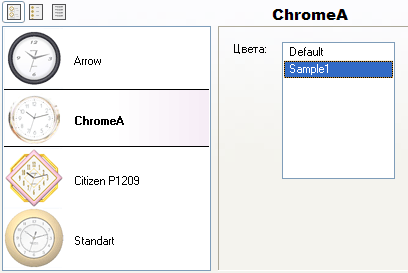
В закладке "Модели часов" показаны все установленные часы и доступные к ним цвета. Три кнопки сверху определяют режимы показа изображения часов в списке: Большие картинки, Маленькие и Нет.
Вверх Закладка "Сигналы" 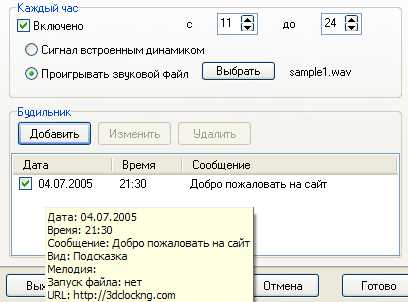
Каждый час:
Поставьте галочку "Включено" и каждый час, в указанном промежутке, программа будет издавать сигнал встроенным динамиком или воспроизводить звук настоящих часов.
Будильник:
Нажав кнопку "Добавить" Вы увидете окно настройки будильника:
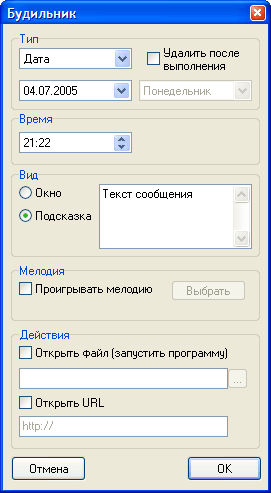
Тип:
- Дата - будильник сработает указанного числа
- Каждый день - ежедневно в указанное время
- Будни - каждый будний день
- Выходные - только в субботу и воскресенье
- День недели - постоянно, в указанный день недели
Вид:
- Окно - сообщение будет показано в отдельном диалоговом окне
- Подсказка - сообщение будет показано в виде подсказки из "трея"
Вверх Закладка "Опрограмме" 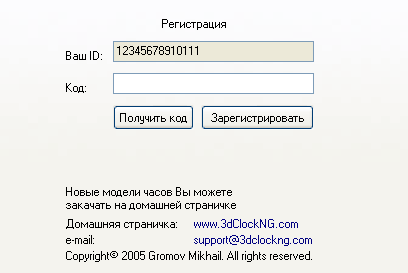
В поле "Ваш ID" находится
идентификатор, предназначенный для регистрации программы, поле "Код" служит для ввода регистрационного кода. Вверх
|
|


